sexta-feira, 26 de fevereiro de 2010

Shock Desktop1.53

Organização diferente dos ícones no desktop

Shock Desktop é um programa que deixa sua Área de trabalho sempre organizada e com um visual muito mais agradável, sem ícones perdidos por todos os lados. Por isso, se você é um daqueles que gosta de guardar vários atalhos de seus programas e arquivos para acessá-los diretamente no desktop, este programa pode representar uma grande ajuda na hora manter a sua tela em ordem.

Ele também é útil para acabar com a ação desordeira de certos programas que bagunçam a organização habitual dos ícones após sua instalação, ao ajustar a resolução da tela para os valores requisitados. A ideia para essa personalização é “quanto mais, melhor”. Isso quer dizer que, quanto maior o número de ícones na sua Área de trabalho, mais interessante serão as formas criadas pelo Shock Desktop.

Você pode salvar vários layouts de organização dos seus ícones, a fim de restaurar a organização desejada sempre que for necessário. Com isso, as organizações favoritas escolhidas por você ficam a poucos cliques do mouse, para que você possa recuperá-las a qualquer momento.

Além disso, o programa traz a opção de retirar as legendas de cada ícone, ou seja, estes são mostrados sem os respectivos nomes na nova organização. Caso você possua ícones bem diferenciados, a alternativa é interessante, uma vez que a cor e o estilo do ícone fazem com que você saiba qual a pasta em questão.

Que tal um formato totalmente redondo?

Deixe seus ícones com várias formas no desktop

Adicionalmente, você também pode utilizar os modos de organização automáticos, os quais englobam uma grande variedade de formas. Os ícones podem ficar em forma de estrela, coração, círculo, elipse, losango, triângulo, hexágono, heptágono, entre outros.

Além dessas formas pré-definidas, você também pode optar pelos alinhamentos à direita, à esquerda, no topo ou na base da tela. O Shock Desktop substitui programas complicados de alinhamento e modificação de ícones em Docks superiores semelhantes ao de SOs como o Mac.

E, para quem não gosta de excesso de informações no desktop, o programa também oferece a opção de ocultar todos os ícones da sua Área de trabalho, assim como uma função que esconde apenas os nomes dos atalhos, deixando o visual do desktop mais limpo e ordenado.

Opções do Shock Desktop

Todas essas opções são acessadas a partir de um ícone discreto que fica localizado na Barra de sistema (systray), ao lado do relógio do Windows. Lá você define todas as configurações do programa, incluindo a opção para finalizar a sua execução.

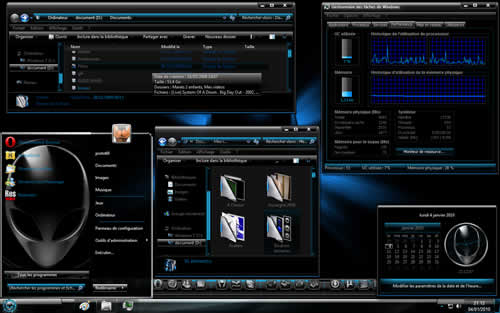
Alien theme for se7en


A grande maioria dos temas para Windows 7 é de fácil modificação e bastam dois cliques para ver novas cores, sons e papéis de parede na Área de trabalho. Esse tipo de modificação é uma das melhores novidades do sistema operacional e praticamente não altera a estrutura do computador, mantendo-a limpa e segura.

No entanto, se você deseja ir um pouco mais longe na personalização do Windows 7, já existem temas que modificam totalmente a estrutura as janelas e barras dele, como é o caso do Alien theme for se7en. Este tema que deixa todo o visual do sistema semelhante aos estilos utilizados pela Alienware, montadora de computadores top de linha.

Atenção!

Realizar as mudanças descritas nesta página podem causar diversos tipos de falhas no seu computador, o que inclui a perda de algumas funcionalidades. Antes que você prossiga é necessário tomar algumas medidas para minimizar esses erros.

A primeira delas é ir até o endereço C:\Windows e copiar o arquivo explorer.exe para um local seguro. Depois disso, crie um ponto de restauração do sistema para tentar retornar o computador a um estado de bom funcionamento em caso de erros, o que você aprende ao clicar neste link. tutorial baixaki

Prepare o Windows

Para que o sistema aceite as mudanças propostas é necessário atualizar alguns arquivos importantes, o que pode ser feito através do programa Universal Theme Patcher, encontrado aqui. Para o Windows 7 versão 64 bits, utilize este link.

Execute normalmente o aplicativo e confirme as etapas que aparecem na tela até que você chegue à imagem indicada abaixo. Nela é necessário clicar nos três botões com a função "Patch" e reiniciar o computador em seguida para terminar o processo:

Aplique as mudanças

O primeiro passo a ser alterado é a estrutura principal do Windows. Para isso extraia o conteúdo do download e acesse a pasta "Theme". Copie o conteúdo dela para o endereço C:\Windows\Resources\Themes e execute o arquivo "alien" para conferir as mudanças.

Caso você queira trocar o botão Iniciar para deixá-lo com a cara de um alien é necessário baixar o programa Windows 7 Start Orb Changer, encontrado neste link. Em caso de erros ao iniciá-lo pela primeira vez, clique no aplicativo com o botão direito do mouse e execute-o como administrador.

Ao abrir o programa pela primeira vez, clique na função que cria um backup do Explorer para garantir ainda mais a sua segurança. Depois escolha "Select & Change Start Button", selecione o arquivo do download encontrado na pasta "start orb" e reinicie o sistema para concluir a mudança do tema.


Windows Strata Concept v2

Instalação

Uma das opções legais do Windows XP, e o motivo da recusa de muitos usuários de trocar de Sistema Operacional é a grande quantidade de temas disponíveis para se modificar a área de trabalho. Quem já usou um deles sabe a diferença que cada um deles traz ao desktop, deixando-o a sua cara.

Se você é uma dessas pessoas, aumente ainda mais a coleção com o Windows Strata Concept v2, um tema bem diferente daqueles que existem por aí. Ele aposta em um estilo degradê de tons de vinho, passando pelo laranja e chegando até o preto, e acompanha no arquivo um papal de parede para combinar com o estilo do tema.

Além de bem feito, você pode ver que o tema preza pelos detalhes como estilização. Nos canto superior direito da tela você verá uma pequena rachadura, como se o botão para fechar arquivos estivesse “com defeito”. Uma sacada interessante, que o diferencia dos demais.

O estilo degradê também dá ao tema um quê de diferente, uma vez que já na barra de ferramentas é possível perceber uma mudança significativa na sua área de trabalho. Este destaque já na barra de ferramentas e no botão inicial do XP faz com que, logo na primeira olhada, o usuário veja a beleza da personalização do sistema.

A barra de rolagem das páginas também muda para as cores que acompanham o sistema, porém não seguem o estilo degradê da barra de ferramentas. O Windows Strata Concept v2 é uma boa opção para sair da mesmice do XP e, mesmo assim, se destacar de outros temas espalhados por aí.

Para instalar este tema, você deverá liberar seu sistema para receber arquivos não oficiais. Para isso, leia este artigo e siga as instruções de instalação e configuração. Depois disso, baixe o Windows Strata Concept v2 e descompacte-o na própria área de trabalho (não é necessário enviá-lo para a pasta de temas do Windows). Selecione-o e curta seu novo estilo.

Modificando o UXTheme.DLL para liberar a função de temas do XP


Antes de começar, uma boa idéia é criar um ponto de restauração no seu Windows XP. Se você não sabe como faz isso, clique aqui.

Crie um ponto de restauração antes.

Como dito, você precisará do programa UXTheme Multi-Patcher. Após baixá-lo, abra o aplicativo. Clique então em Patch.

Aplicando o Patch.

O programa vai detectar o seu sistema e versão. Confira se as informações estão corretas e então clique em Ok. (Para verificar o seu sistema e a versão, utilize o atalho Tecla do Windows + Pause.)

O programa fará uma detecção do sistema.

Na próxima janela que for aberta, abrirá uma proteção do Windows. Aguarde cerca de 1 a 2 minutos e pressione Cancelar (). Ele perguntará se você tem certeza disso. Clique em Sim (). Depois, basta clicar em Ok ().

Primeiro aguarde, cancele, clique em não e depois em Ok.

Agora aparecerá um aviso para reiniciar. Clique Ok e pronto! Seu computador estará livre para temas quando inicializar novamente.

Pressione Ok e seu PC vai reiniciar.


Instalando temas

Quando você baixar um tema, é normal que venha uma pasta com vários arquivos dentro. Basta abrir a pasta C:\Windows\Resources\Themes\ e arrastar o diretório do tema para lá:

Aplicando um tema. Arraste a pasta para a pasta Temas.

Depois disso, clique com o botão direito do mouse na sua área de trabalho e vá em Propriedades.

Clique com o botão direito e vá em Propriedades.

É possível que o seu Tema já apareça na lista de Temas como na imagem abaixo:

Modifique o tema.

Senão, clique na aba Aparência e procure por ele em Janelas e Botões:

Na aba aparência também é possível.

Depois de clicar em Ok, o seu tema estará aplicado. Bom divertimento!

Voilá! O tema aplicado fica lindo na sua tela!

Criando um ponto de restauração no windows XP

1. Clique no menu Iniciar, depois em Todos os programas > Acessórios > Ferramentas do sistema > Restauração do sistema

2. Marque a opção Criar um ponto de restauração e clique em Avançar


3. Na tela seguinte, você precisa apenas determinar uma breve descrição para este ponto de restauração. Clique em “Avançar” para continuar.


4. A última tela é apenas uma confirmação. Em vermelho, aparecem as informações sobre o ponto de restauração recém-criado. Basta clicar em Fechar e seu sistema estará pronto para ser restaurado quando você quiser.

Restaurando o sistema

Se você criou um ponto de restauração, teve problemas com algum aplicativo e deseja reverter a situação, basta seguir estes passos:

1. Clique no menu Iniciar, depois em Todos os programas > Acessórios > Ferramentas do sistema > Restauração do sistema

2. Marque a opção “Restaurar o computador mais cedo” e clique em “Avançar”

3. Na tela exibida, você verá um calendário. Nele estão marcados todos os dias que têm restaurações de sistema disponíveis. Lembre-se que o Windows cria pontos de restauração automaticamente. Além disso, instalações de programas também criam pontos de restauração. Por isso que há várias opções nesta hora. Você pode ir diretamente para a data da criação do seu ponto de restauração manual, utilizar a restauração mais recente ou utilizar uma anterior a uma instalação que não deu certo.

4. Clique em “Avançar” para continuar.

A próxima tela exibe o ponto de restauração selecionado e lhe informa sobre alguns detalhes que você deve saber:

a) Você não perderá documentos ou mensagens de email.

b) Este processo é reversível.

c) Durante a restauração, seu computador será desligado. Logo, você deverá fechar todos os programas em execução e salvar seus trabalhos.

d) A restauração do sistema não substitui o processo de desinstalação de um programa. Para isso, você deve utilizar o recurso “Adicionar/Remover Programas” no Painel de Controle ou o próprio desinstalador do software.

5. Pronto. Ao reiniciar o computador, você será informado sobre a restauração. Caso nenhuma alteração tenha sido encontrada, nada será feito. Caso contrário, você será informado sobre o quê foi modificado e poderá usar seu computador normalmente.

Se você é usuário dos sistemas Vista ou 7, confira os links abaixo e proteja o seu computador de diversos imprevistos!

Whistler Schnapps 2.0.0


Whistler Schnapps é um tema para Windows XP que vai tornar o visual de seu sistema operacional muito mais bonito e colorido. Se você também já cansou daqueles três temas originais do SO, está na hora de colocar algo novo e diferente em seu lugar.

Fácil de ser utilizado, este tema possui seis modelos diferentes em que cada um deles uma cor é predominante. Além disso, os ícones da Barra de Tarefas do Windows, o do Menu Iniciar, os da barra de ferramentas das janelas e as próprias janelas do sistema são remodelados.

Mais cor e modernidade

Assim como o ícone do Menu Iniciar, o próprio menu é redesenhando, ganhando alguns pequenos detalhes como botões diferentes para desligar o computador. Os demais ícones do sistema permanecem o mesmo, o que é interessante para não fazer com que o seu PC perca a “identidade Windows”.

Mais cores para você

As janelas do sistema também terão seu estilo renovado, ganhando novos detalhes e cores suaves na aba de detalhes à esquerda. A sua barra de ferramentas também ganhará novos ícones, tudo seguindo o padrão Whistler Schnapps.

Seis novas cores

Como dito anteriormente, o Whistler Schnapps traz até você um tem com seis opção de cores diferentes. Aqui se encontram temas em azul claro, azul escuro, azul esverdeado, verde, alaranjado e preto. Para selecionar a sua favorita, execute o arquivo do tema e então o configure nas propriedades de vídeo do sistema.

Instalação

Para instalar o Whistler Schnapps você pode mover os arquivos e pastas presentes no arquivo baixado para a pasta padrão de temas do Windows XP, que se localiza no seguinte endereço:

C:\WINDOWS\Resources\Themes

Feito isso, volte à Área de Trabalho, clique com o botão direito do mouse e vá em “Propriedades”. Na nova janela acesse a guia “Aparência” e lá selecione o tema “Whistler Schnapps”. Feito isso você pode selecionar ainda sua cor preferida e então basta clicar em OK para que as mudanças entrem em vigor.

quinta-feira, 25 de fevereiro de 2010

Universal Theme Patcher


Para quem adora personalizar o computador, não há nada mais chato e desapontador do que um tema que não funciona corretamente no sistema, quer ele seja Windows XP, Vista ou Seven. Entretanto, não é necessário fazer nenhum malabarismo com arquivos, registros e DLLs manualmente. Quem vai fazer estas alterações para você é o Universal Theme Patcher.

O processo não é nenhum pouco complicado, basta fazer o download do pacote compactado e extrair o arquivo utilizando. Depois disso, clique duas vezes no executável extraído para iniciar as alterações.

Use a versão correta

O Universal Theme Patcher possui suporte para as versões 32 bits e 64 bits do Windows. Isso depende do Sistema Operacional que o computador utiliza, portanto, verifique qual o modelo você possui instalado e escolha o download apropriado. Para fazer download da versão 32 bits, clique no botão “Clique para baixar” localizado no topo da página. Para baixar a versão 64 bits, clique aqui.

Instruções

Depois de executar o arquivo correto, aparecerá uma janela para que você escolha o idioma, deixe “ENU English” mesmo, pois não há uma versão em português. Clique em OK para continuar. A janela seguinte apresentará uma informação referente ao seu sistema operacional, clique em “SIM” para prosseguir. Em seguida, uma janela apresentará a lista de arquivos que o sistema precisa alterar. Clique no botão “Patch” de cada arquivo.

Clique em

Salve todos os arquivos que estão abertos no momento e reinicie o computador para que as alterações façam efeito. Em seguida, tente utilizar novamente o tema que você estava tentando instalar. Quem sabe agora, depois desta alteração no arquivo “uxtheme.dll”, ele possa funcionar sem problema algum!

Personalização

Se você procura fazer personalizações frequentemente na sua Área de Trabalho, não deixe de conferir uma série de artigos com temas de tirar o fôlego. São diversas formas de transformar sua área de trabalho em algo totalmente pessoal, as quais incluem até os gloriosos times do futebol brasileiro

Sr. e Sra. Smith Dual Audio 2005

http://i49.tinypic.com/2epk0v6.jpg
Sinopse: Um filme de ação muito “sexy”. John e Jane Smith são um casal comum que vive uma vida confortável, mas já um tanto sem graça. Mas cada um deles tem um segredo: São assassinos lendários que trabalham para organizações concorrentes. Quando a verdade vem à tona, John e Jane acabam na mira um do outro.

Formato: AVI
Tamanho: 910mb
Dual Audio: Ação/Comédia Romântica

CD - Inimigos da HP – Essencial

https://blogger.googleusercontent.com/img/b/R29vZ2xl/AVvXsEgNIzy4XDo501LHXVLmv_4PqWdhCF7hAiSTS4FUtb55VItvD8Xg3EfbQW8h_LtcMzms5pGRPS0qUJyl7mfTX5zk5V7ffRy67Y1yKmgboRmd7kvsxahWal9UahMVuypmB5SzmRKph6n-Mn3V/s320/924_inimigos_da_hp_essencial.jpg
Lista de Músicas:
01 • Nosso Filme
02 • Caça e Caçador
03 • Bye Bye
04 • Toca Um Samba Aí
05 • A Musa da Praia
06 • Quem Buscar o Que é Teu
07 • Traz de Volta
08 • Bons Momentos
09 • Voltar no Tempo
10 • O Dia do Nosso Amor
11 • Quer Dizer
12 • Morena da Praia
13 • Zoodstock

Formato: Zip
Tamanho: 76mb

Virgem Em Apuros Dual Audio 2010

[Virgem+Em+Apuros.jpg]
Sinopse: Sexo. Apenas, sexo. Isso é tudo o que os jovens procuram quando chegam à faculdade, correto? Não! Pelo menos é o que pensa Priscilla (Jenna Dewan), uma jovem que faz parte de um grupo que defende o sexo, só após do casamento, e não cede às tentações da carne até o momento certo. Pobre Priscilla, tudo o que ela acredita vai mudar no exato instante em que ela, acidentalmente, ficar bêbada pela primeira vez na vida e cruzar com o descompromissado Ed Curtzman (Rob Schneider) um produtor de videos extremamente safado. Vai ser difícil segurar essa onda..

Formato: AVI
Tamanho: 701mb
Dual Audio: Comédia


Jogos para Celular Gratis – Sherlock Holmes

http://i47.tinypic.com/6t1hjc.gif
Formato: Zip
Tamanho: 27mb

Jogos para Celular Grátis do Filme Avatar

http://i45.tinypic.com/33u7721.gif
Formato: Zip
Tamanho: 13mb


Jogos para Celular Gratis – Counter Strike: Sniper Mission


http://i45.tinypic.com/122eviv.gif
Formato: Zip
Tamanho: 2mb